Guide de prise en main
Votre commerce en ligne
en 8 étapes
De l’installation à votre première publication sur Instagram : tout ce qu’il faut savoir pour prendre Cornr en main, à votre rythme.
Votre métier
1
Installer l’appli
Cornr s’installe sur iPhone, iPad, Mac et Android, ou s’ouvre simplement dans le navigateur d’un ordinateur. Choisissez votre appareil et suivez les étapes : on garde votre avancée.
Sur quel appareil ?
Étape 1 sur 5
-
C’est l’app gratuite d’Apple pour essayer les apps avant leur sortie. Touchez « Obtenir » sur l’App Store.
Astuce Une fois entré : l’accueil vous montre votre journée et les « Premiers pas ». En bas de l’écran, Accueil, Créer et vos pages principales ; le reste est sous « Tout le reste ».
-
2
Votre fiche
Votre fiche nourrit tout le reste : votre site, vos visuels et vos réservations.
- Ajoutez votre logo : Cornr en tire vos couleurs, pour l’appli, le site et les visuels.
- Indiquez votre adresse, votre téléphone et vos horaires.
- Ajoutez quelques photos et un petit texte sur votre commerce.
- Votre site est en ligne tout de suite : partagez le lien dans votre bio Instagram, sur Google et sur votre porte.
Astuce Pas de logo ? « Trouver mon style » vous propose des couleurs qui vont avec votre métier.
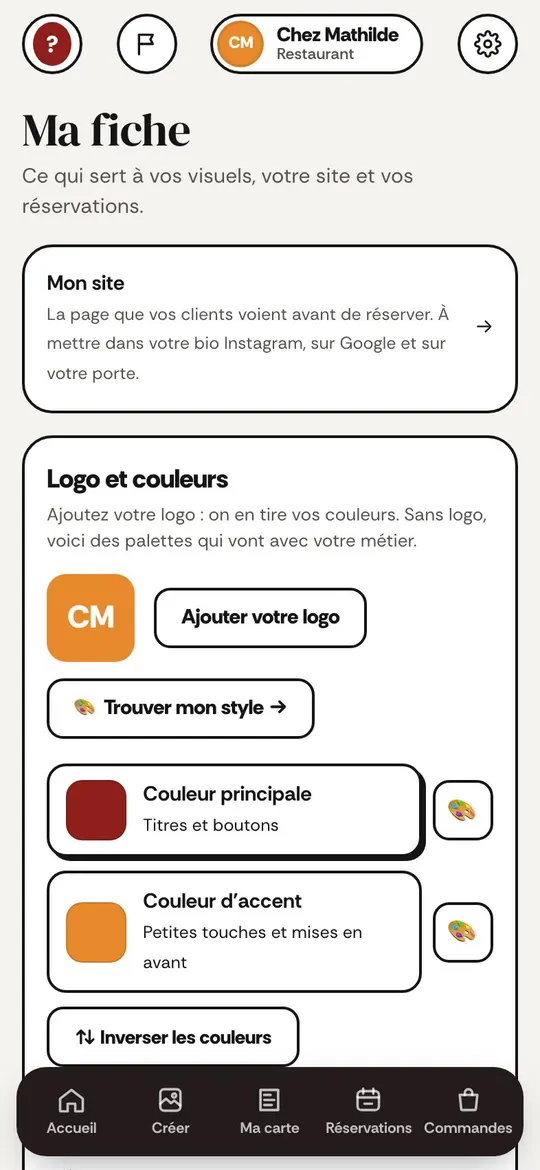
La fiche du commerce 3
Votre carte
Vos plats et vos prix servent partout : site, visuels et commande en ligne.
- « Importer ma carte existante » : une photo, un PDF ou un lien, et Cornr la recopie pour vous. Vérifiez puis enregistrez.
- Touchez un plat pour changer son prix, ajouter une photo ou les allergènes.
- « Traductions » : votre carte en anglais, allemand et néerlandais, en un geste.
Astuce Changez un prix une seule fois : il se met à jour sur le site, la carte imprimée et les visuels.
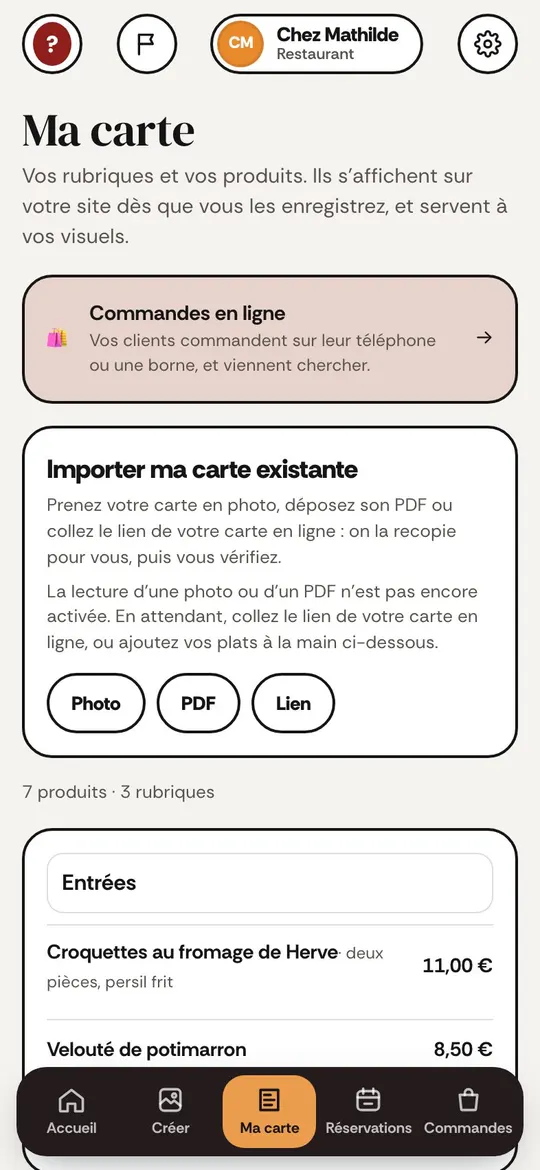
Ma carte 4
Les réservations
C’est vous qui gardez la main : rien n’est confirmé sans vous, si vous le souhaitez.
- Les réservations faites sur votre site arrivent comme des demandes : vous acceptez ou refusez, selon la cuisine et l’équipe du jour.
- Ajoutez celles prises par téléphone avec « Nouvelle réservation » : tout est au même endroit, service par service.
- Vous préférez le téléphone ? Coupez la réservation en ligne dans Réglages : le reste de l’appli marche sans.
Astuce Activez les notifications : vous êtes prévenu sur votre téléphone à chaque demande.
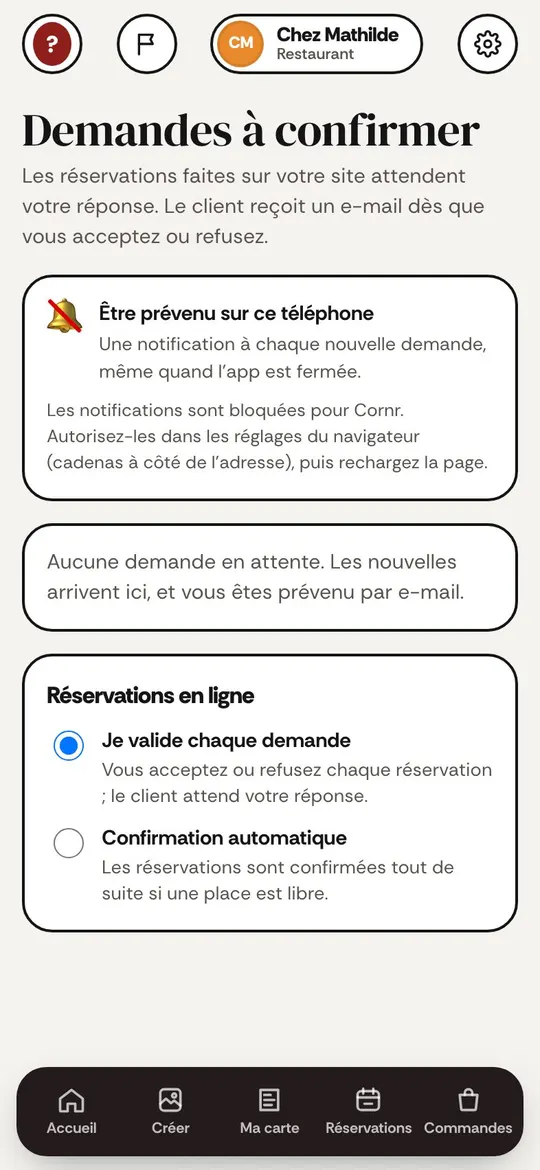
Les demandes à confirmer 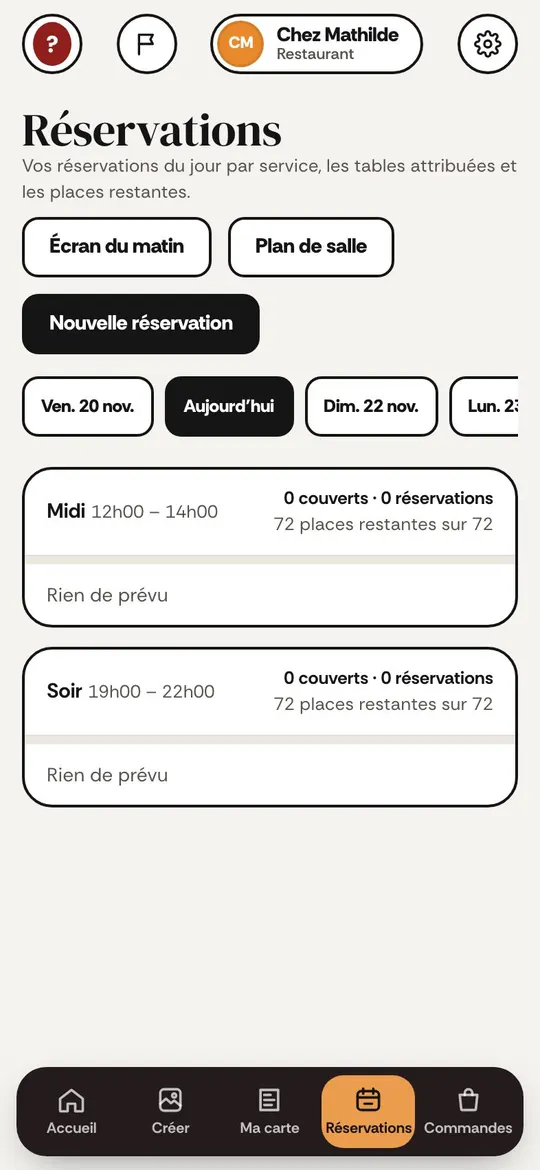
Les réservations du jour 5
Créer des visuels
Des affiches, des posts et des cartes de visite à vos couleurs, prêts à publier ou à imprimer.
- Dans « Créer », choisissez un modèle : votre logo, vos couleurs et vos infos sont déjà dedans.
- Changez le texte si besoin, choisissez un style et un format : affiche A4, story, carré…
- Téléchargez-le en image ou en PDF pour l’imprimeur.
Astuce Votre carte se met en page toute seule : choisissez un style, elle est prête à imprimer.
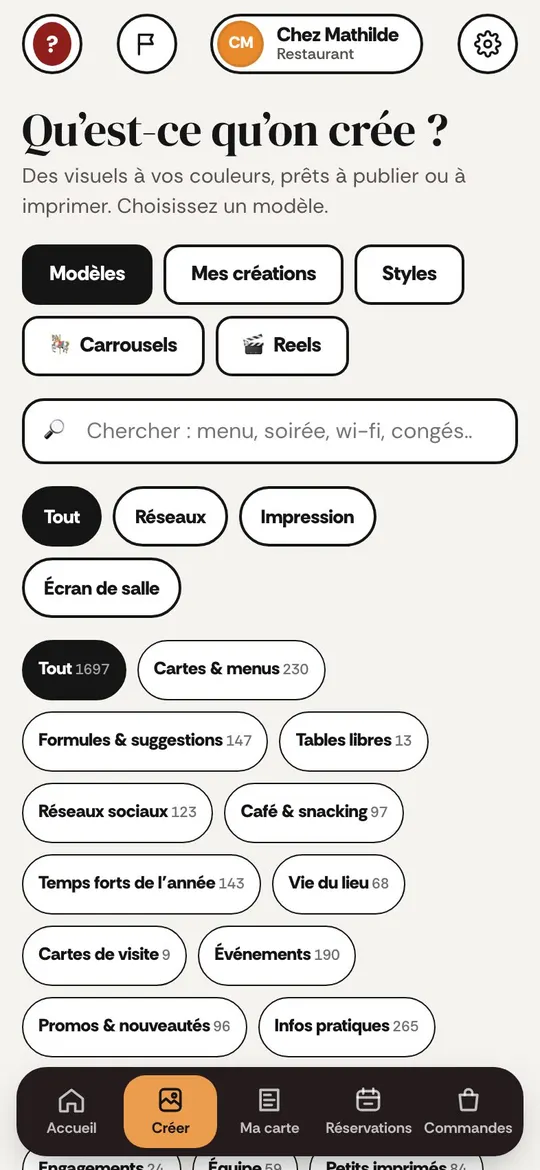
Le choix des modèles 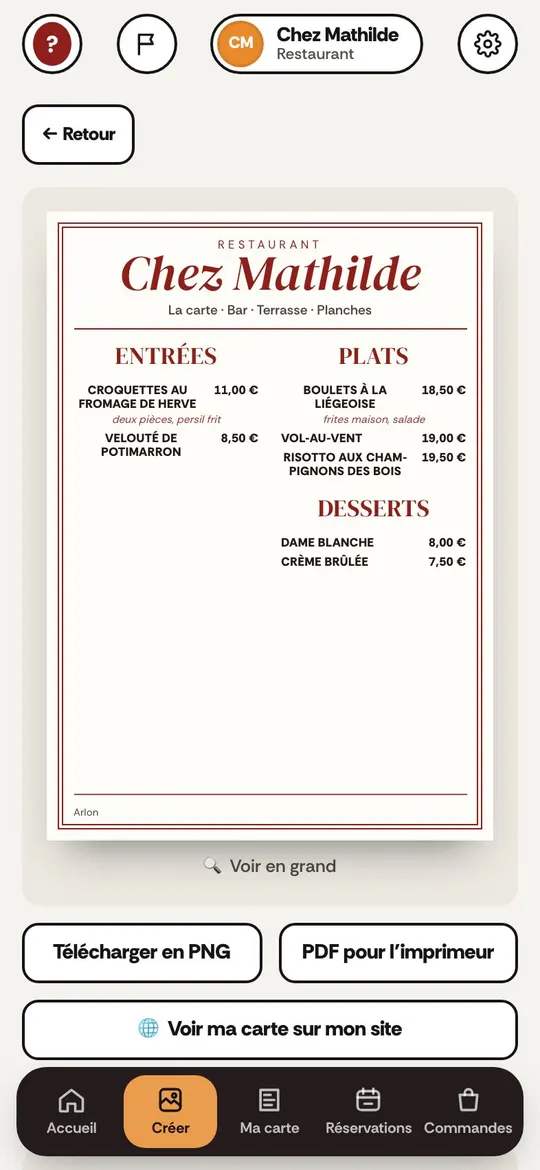
Un visuel prêt 6
Les réels
De courtes vidéos verticales pour Instagram, Facebook et TikTok, faites en quelques minutes.
- Dans « Créer », puis « Reels » : choisissez un modèle et importez vos vidéos ou vos photos. Le montage se fait tout seul.
- « Réel sous-titré » : vous parlez face caméra, en une ou plusieurs prises. L’appli remet les prises dans l’ordre, coupe les blancs et écrit les sous-titres, mot par mot.
- Elle ajoute aussi des cartes sobres pour vos chiffres clés, à vos couleurs. Tout reste modifiable.
Astuce Pour les sous-titres, seul le son de la vidéo est envoyé à notre service de transcription : la vidéo reste sur votre téléphone.
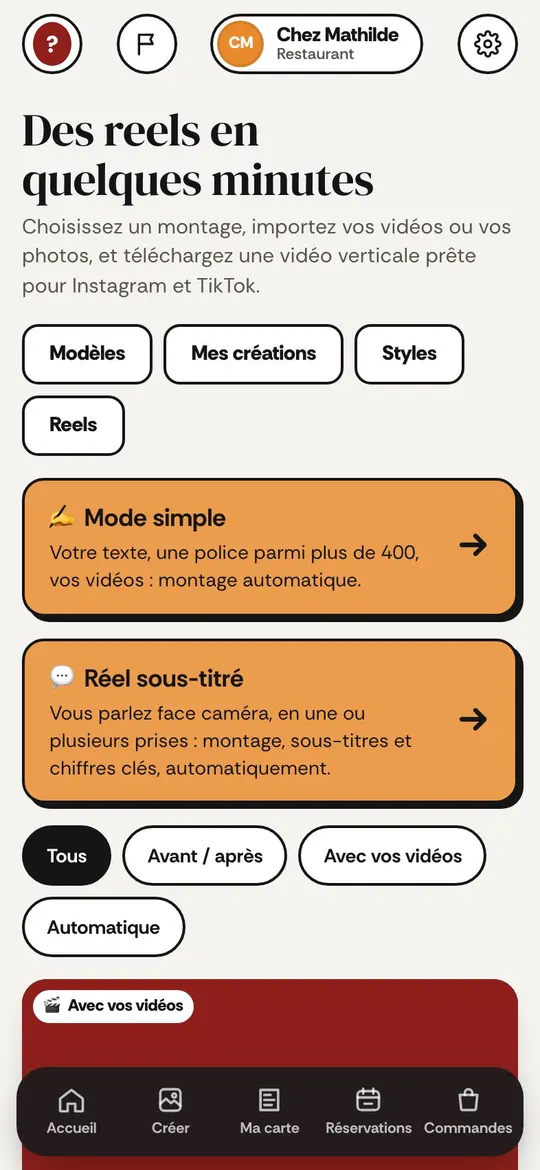
Les réels 
Un réel sous-titré 7
Publier
Sous chaque visuel, la partie « Publier » l’envoie là où vous voulez.
- Le texte du post est déjà écrit : modifiez-le si besoin.
- « Préparer la publication » ouvre Instagram, Facebook, WhatsApp ou vos autres applis, avec le visuel et le texte.
- Ou enregistrez-le dans les photos du téléphone pour le publier plus tard.
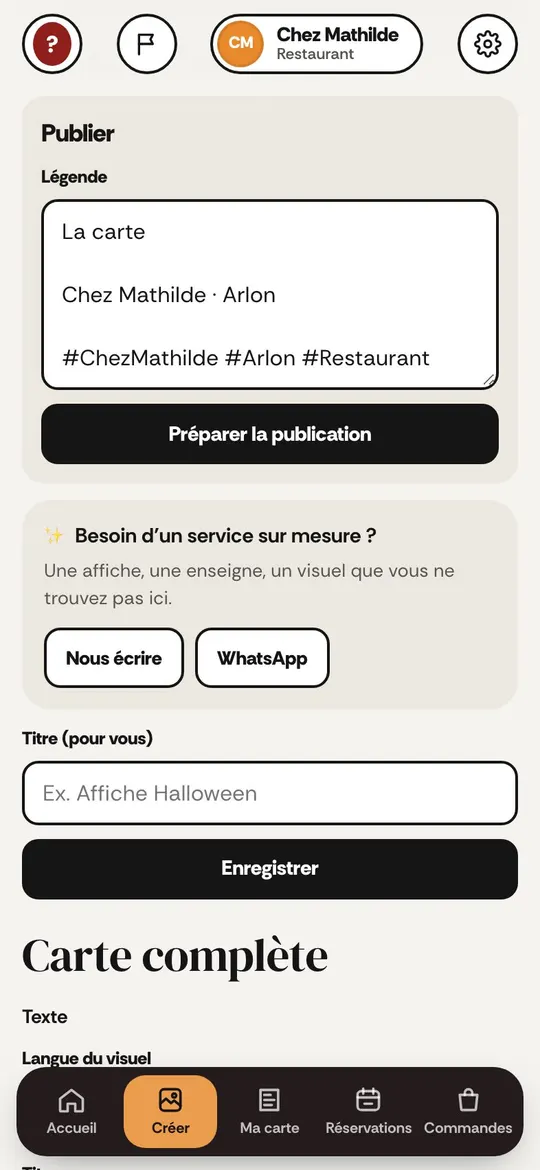
La partie Publier 8
Tout le reste
Sous « Tout le reste », ce qui vous fait gagner du temps au quotidien.
- Clients : l’historique de chacun, vos notes, et les relances pour les faire revenir.
- Devis : groupes, fêtes, repas d’entreprise, envoyés par lien et acceptés en ligne.
- Équipe, statistiques, avis Google, réglages : tout est au même endroit.
- Le bouton « ? » en haut répond à vos questions. Le drapeau m’envoie un message avec une capture de l’écran.
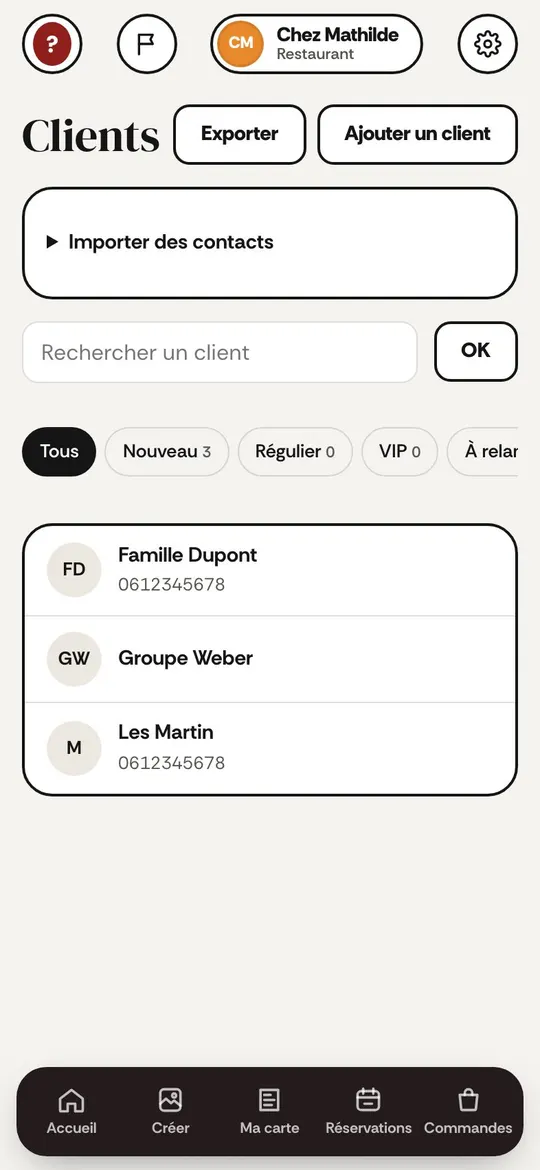
Les clients 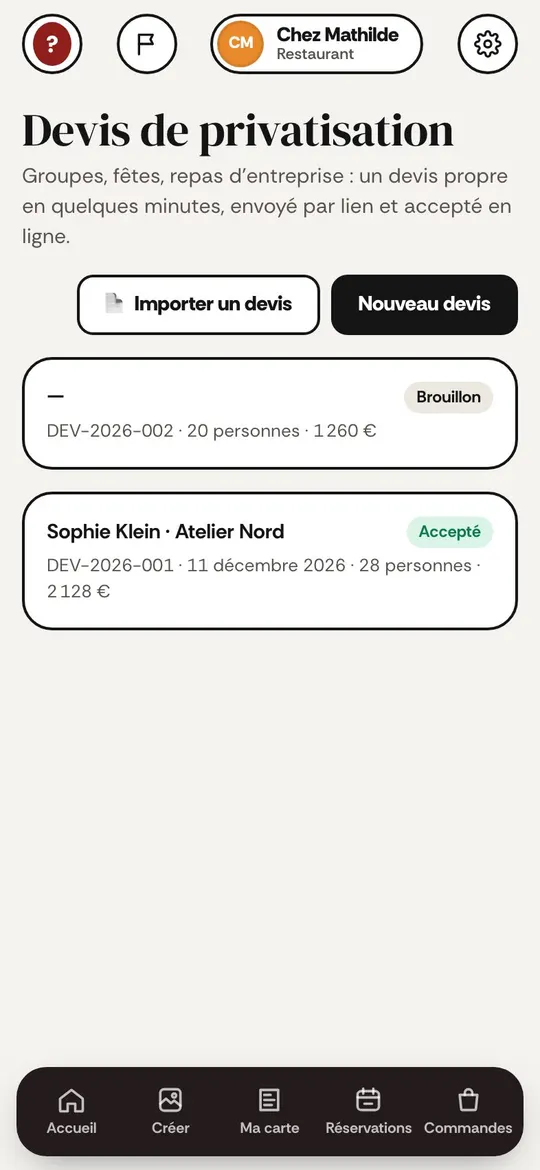
Les devis
À vous de jouer
Une question, une idée, un souci ? Le drapeau en haut de l’appli m’envoie un message avec une capture. Ou écrivez-moi, appelez-moi : je peux aussi passer vous l’installer.
Les commerces et les clients montrés dans les captures sont fictifs.